Prüfung: Verstöße & Vorschläge
Das Herzstück von apolloniaZPA ist die automatische Prüfung jedes Falls. Sie erscheint in der Detailansicht in zwei Abschnitten: Hinweise & Verstöße und Vorschläge.
Hinweise & Verstöße
Hier stehen alle erkannten Regelverletzungen.
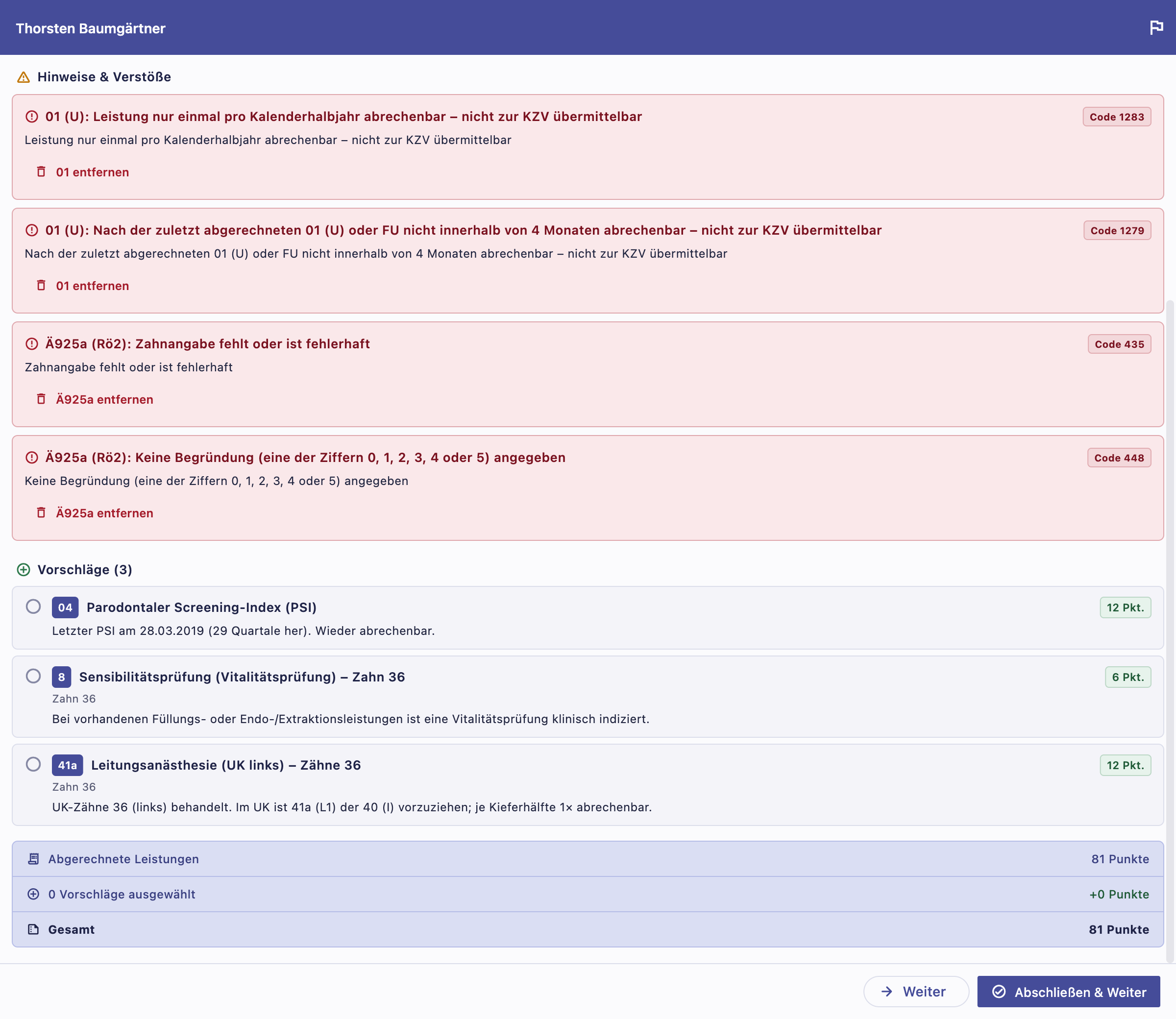
Jeder Eintrag zeigt:
- den Schweregrad (farbig):
- 🔴 Fehler – die KZV wird den Posten sehr wahrscheinlich ablehnen,
- 🟠 Warnung – mögliche Ablehnung oder Rückforderung,
- 🔵 Hinweis – Dokumentationsempfehlung,
- Titel und Beschreibung des Problems,
- ggf. den Fehlercode der KZV-Prüfung als Abzeichen rechts (z. B. „Code 1283"),
- ggf. eine Empfehlung (mit „→" gekennzeichnet),
- ggf. die Schaltflächen „Zur Kenntnis genommen" und/oder „Code entfernen".
Hinweis zur Kenntnis nehmen
Warnungen und Hinweise können Sie mit „Zur Kenntnis genommen" abhaken – z. B. wenn die Dokumentation in der Karteikarte stimmt. Der Eintrag bleibt sichtbar, tritt aber zurück (ausgegraut) und rutscht ans Ende der Liste. Über „Wieder öffnen" machen Sie das rückgängig. Abgehakte Hinweise zählen nicht mehr in den Filter-Kennzahlen der Fallliste.
🔴 Fehler können nicht zur Kenntnis genommen werden – die KZV würde den Posten ablehnen. Beheben Sie sie, indem Sie die Leistung entfernen oder die Abrechnung in apollonia® korrigieren.
Empfehlung in die Notiz übernehmen
Steht unter einem Hinweis eine mit „→" markierte Empfehlung, übernimmt „In Kommentarfeld eintragen" sie direkt in die Notiz des Falls – praktisch für die Dokumentation.
Eine Leistung entfernen
Mit „Code entfernen" streichen Sie die beanstandete Leistung aus der Abrechnung; sie erscheint danach rot und durchgestrichen und fehlt im Export.
- Gibt es mehrere Leistungen mit demselben Code, öffnet sich eine Auswahl, in der Sie die konkret zu streichende(n) Position(en) markieren.
- Im Behandler-Modus „Alle" fragt apolloniaZPA zusätzlich, welchem Behandler die Streichung zugeschrieben wird.
Eine versehentlich entfernte Leistung holt das Rückgängig-Symbol (↩︎) in der Titelleiste zurück.
Sind weder Verstöße noch Vorschläge vorhanden, steht dort „Keine Verstöße oder Vorschläge gefunden." – der Fall wurde beim Laden bereits als abgeschlossen markiert.
Vorschläge
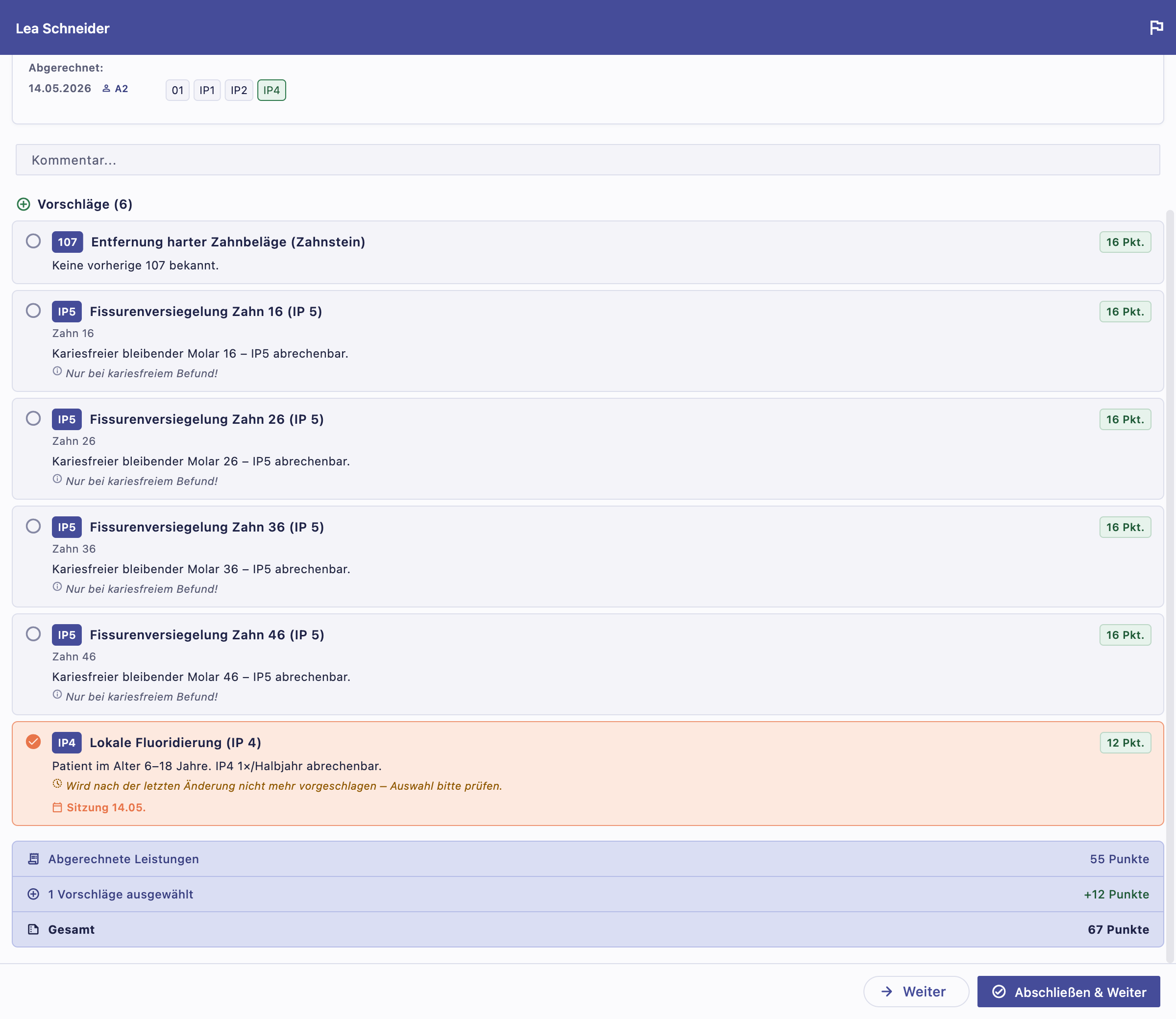
Im Abschnitt „Vorschläge (n)" schlägt apolloniaZPA Leistungen vor, die nach den vorhandenen Befunden abrechenbar wären, in der Datei aber fehlen.
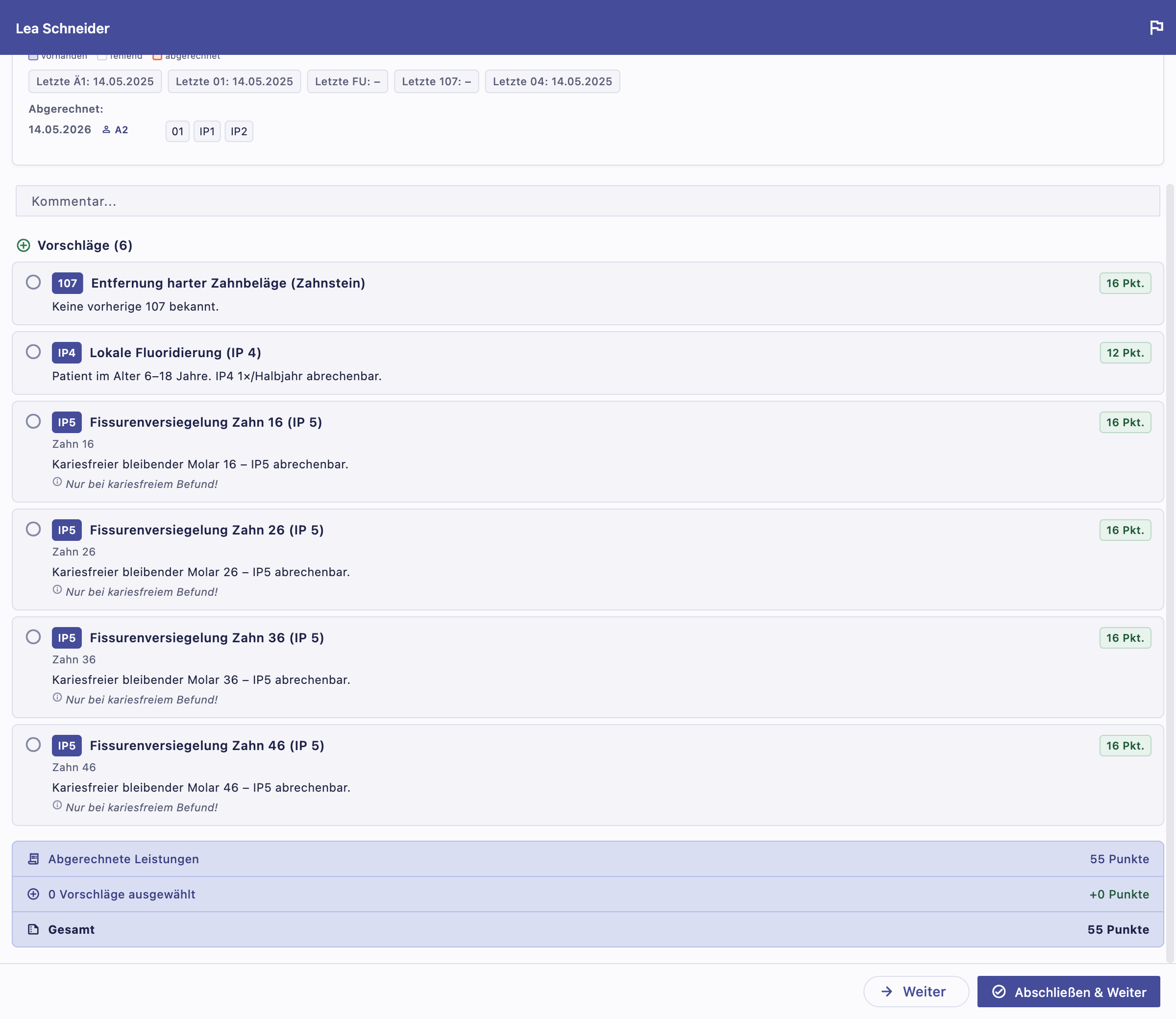
Jede Karte zeigt:
- links einen Auswahlkreis,
- den Leistungscode (dunkles Abzeichen) und die Beschreibung,
- den Punktwert rechts (grünes Abzeichen),
- ggf. den Zahnbezug,
- die Begründung, warum der Vorschlag erscheint,
- ggf. einen kursiven Hinweistext (z. B. „Nur bei kariesfreiem Befund!").
Vorschläge annehmen
Nur angenommene Vorschläge fließen in den Export ein. Aktivieren Sie gezielt die Positionen, die Sie abrechnen möchten.
Ein Klick auf die Karte nimmt den Vorschlag an (ein weiterer Klick nimmt ihn zurück). Je nach Leistung fragt apolloniaZPA vorher nach:
1. Sitzung – wenn mehrere Sitzungen in Frage kommen:
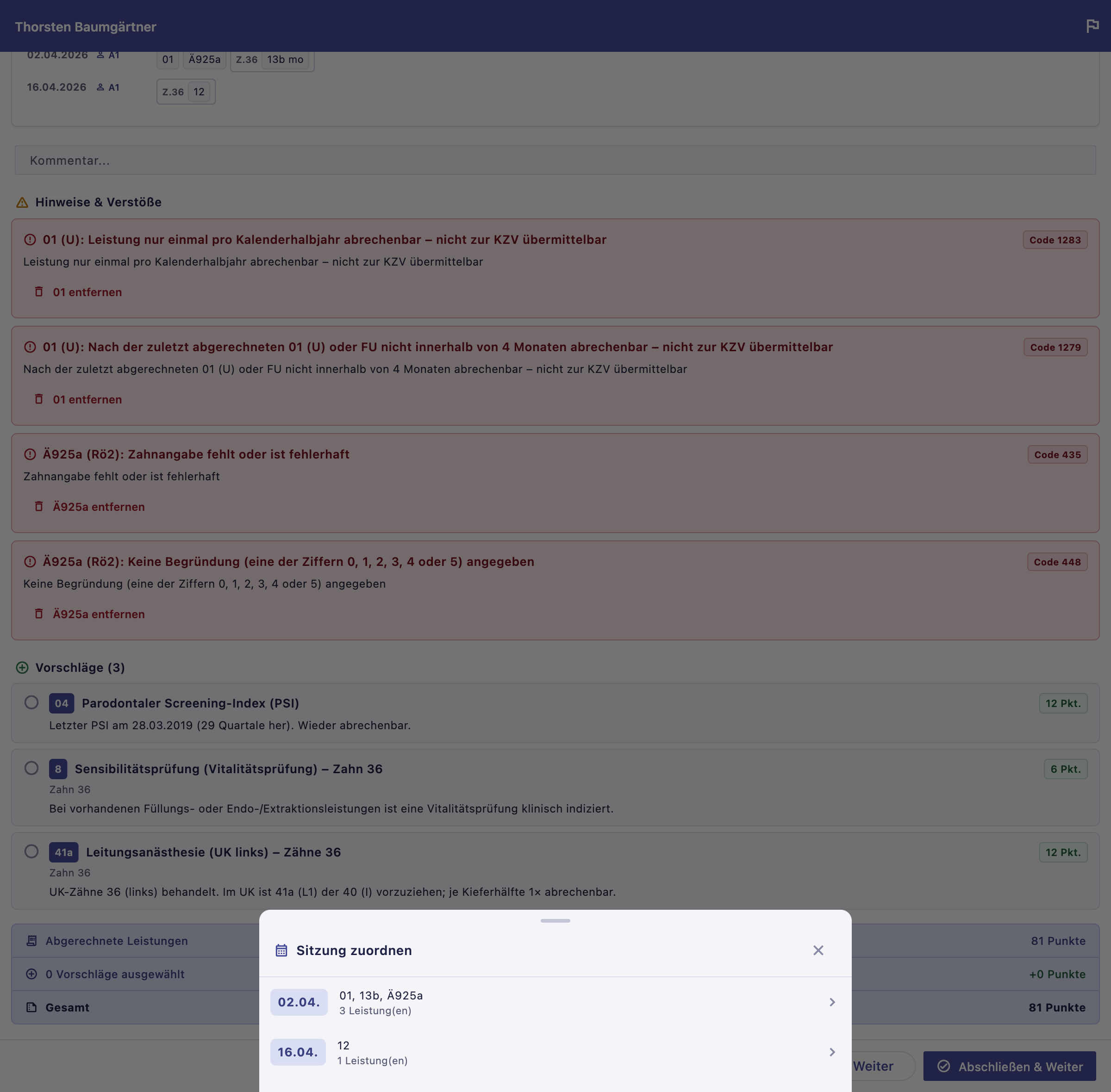
Jede Sitzung wird mit Datum, den enthaltenen Leistungen und deren Anzahl angeboten; bei mehreren Sitzungen an einem Tag zusätzlich mit der Sitzungsnummer. Bei Folgeleistungen sind nur die gültigen Folgesitzungen aufgeführt.
2. Zahn – wenn die Leistung eine Zahnangabe braucht. Bei Dokumentationsleistungen wie einer Röntgenaufnahme können Sie mehrere Zähne markieren: die Aufnahme dokumentiert alle, wird aber 1× abgerechnet.
3. Begründungsziffer – bei begründungspflichtigen Röntgenpositionen:
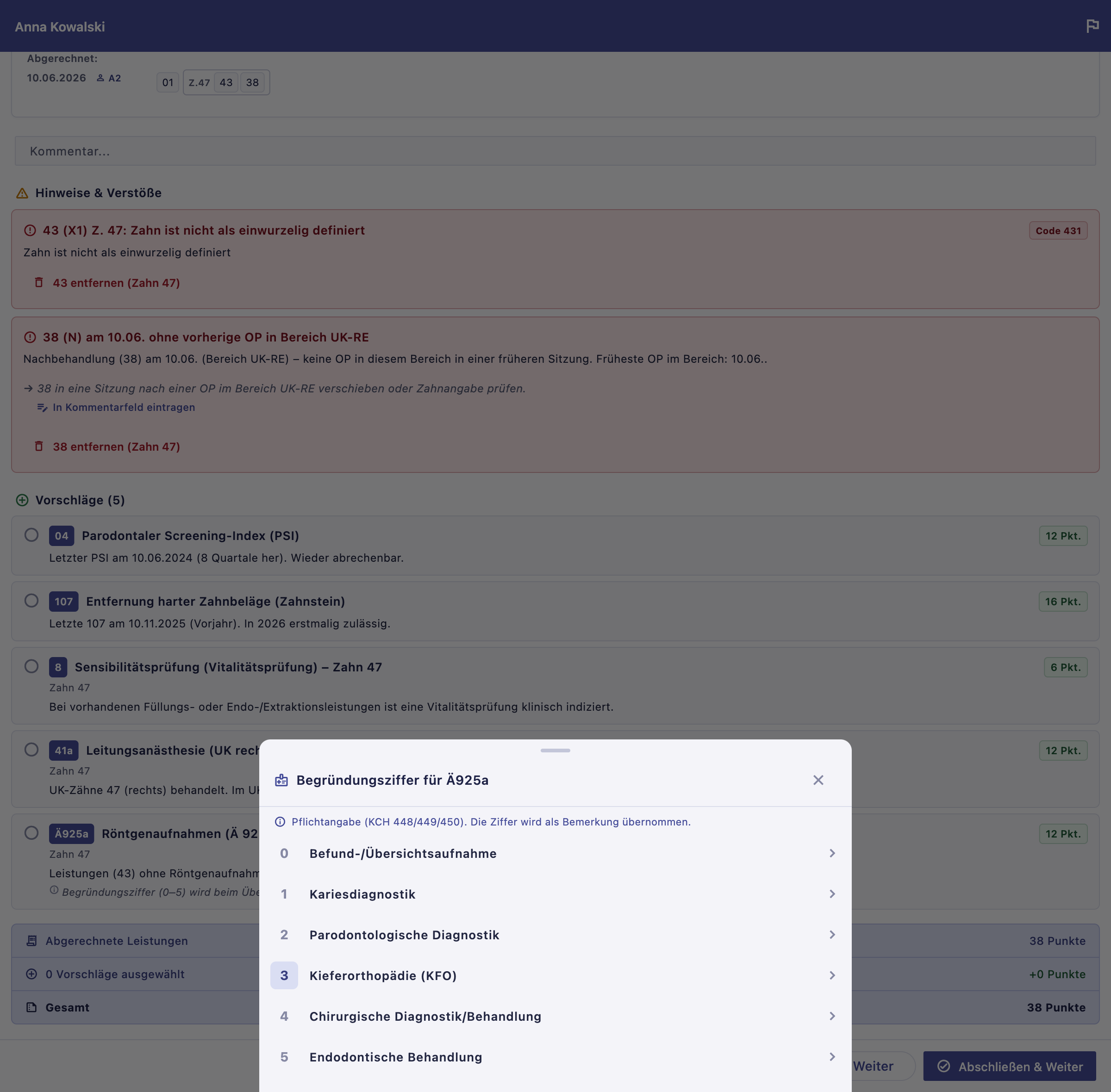
Die Ziffer (0–5) ist eine Pflichtangabe und wird als Bemerkung mit übernommen.
4. Behandler – im Modus „Alle" fragt apolloniaZPA, wem die Leistung zugeschrieben wird (siehe Behandlerauswahl).
Angenommene Vorschläge sind farbig hervorgehoben, tragen ein Häkchen und zeigen die zugeordnete Sitzung; oben unter „Abgerechnet:" erscheint die Position grün in der jeweiligen Sitzung.
Ersetzt ein Vorschlag eine bereits abgerechnete Leistung (z. B. entfällt die Ä1 bei Ansatz der 01 in derselben Sitzung), fragt apolloniaZPA vor der Übernahme nach und streicht die ersetzte Leistung in einem Schritt mit – so entsteht kein Folgefehler.
„Wird nach der letzten Änderung nicht mehr vorgeschlagen – Auswahl bitte prüfen." heißt: nach dem aktuellen Stand der Abrechnung würde die Prüfung diese Position nicht (mehr) vorschlagen. Direkt nach dem Annehmen ist das der Normalfall – die Leistung gilt jetzt als abgerechnet. Ändern Sie danach noch etwas am Fall (Leistung gestrichen, andere Sitzung gewählt), lohnt ein Blick, ob die Auswahl noch passt.
Punkteübersicht
Am Ende des Falls fasst eine Leiste die Punkte zusammen:
- Abgerechnete Leistungen – Punkte der bereits vorhandenen Positionen,
- n Vorschläge ausgewählt – zusätzliche Punkte der angenommenen Vorschläge,
- Gesamt – die Summe.
So sehen Sie auf einen Blick, welches zusätzliche Honorarpotenzial in einem Fall steckt.