Export & Melden
Am Ende der Prüfung geht das Ergebnis zurück nach apollonia®. Welchen Weg apolloniaZPA nimmt, hängt davon ab, woher die Abrechnung kam.
Zurück an den Praxisserver
Kam die Abrechnung aus der Auftragsliste, trägt die Titelleiste das Wolken-Symbol (☁️, „Export an den Praxisserver senden"). Damit geht das Ergebnis denselben Weg zurück, den es gekommen ist – apollonia® liest es dort ein.
Ablauf:
- Mitarbeiter-PIN eingeben (siehe unten) – ohne Anmeldung wird nichts gesendet.
- apolloniaZPA überträgt den Export und meldet „An den Praxisserver gesendet: Dateiname".
- Der Auftrag verschwindet aus der Auftragsliste, der gespeicherte Bearbeitungsstand wird gelöscht.
Scheitert die Übertragung, sagt apolloniaZPA das und speichert den Export stattdessen lokal – Sie verlieren also keine Arbeit und können die Datei in apollonia® von Hand einlesen. Wird dagegen die Anmeldung abgebrochen, wird nichts gesendet und auch nichts gespeichert.
Mitarbeiter-Anmeldung
Vor dem Senden fragt apolloniaZPA nach Ihrer Mitarbeiter-PIN – dieselbe PIN wie in der Anamnese-App.
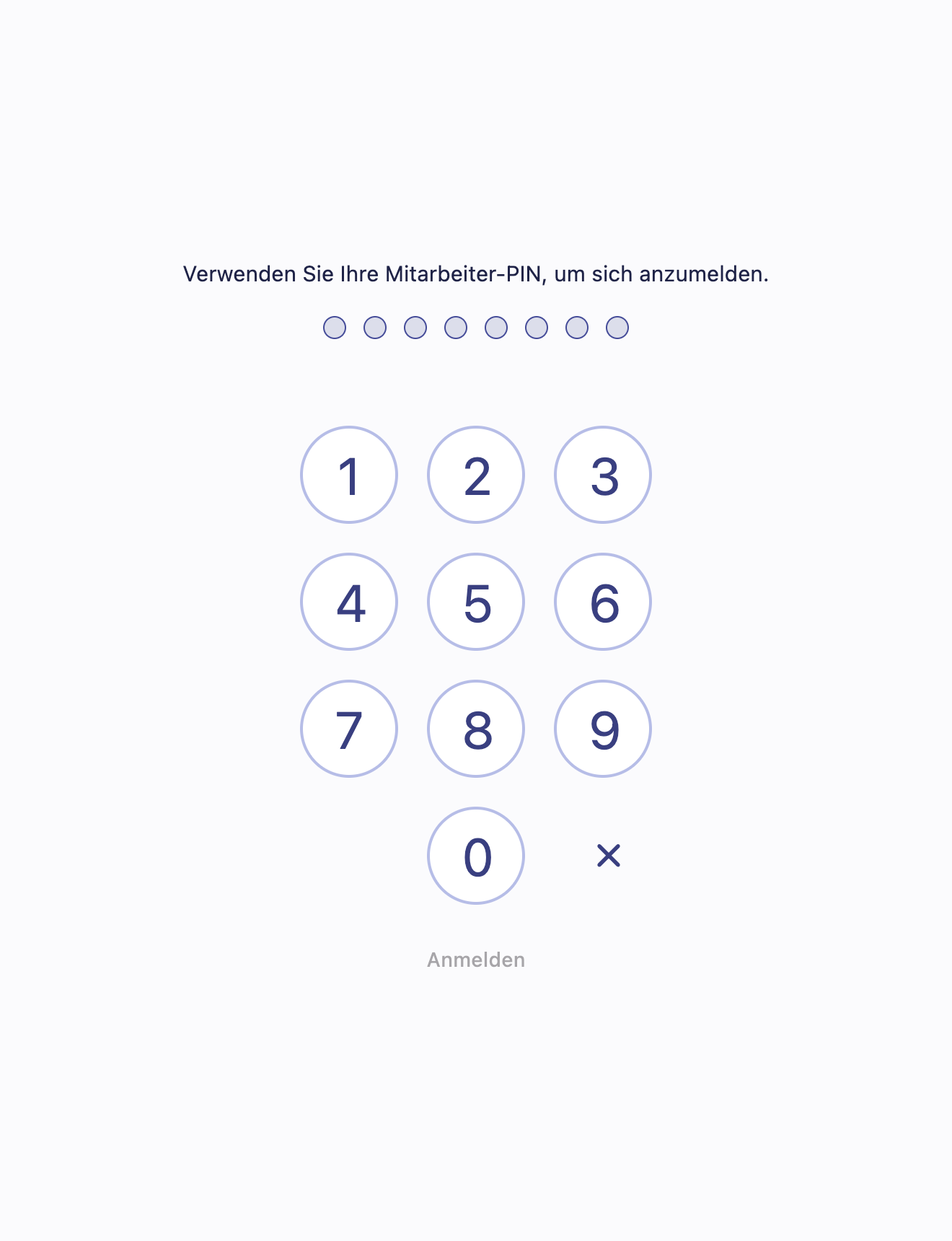
- Die Prüfung erfolgt gegen den Mitarbeiterstamm der Praxis; die PIN wird nicht gespeichert.
- Sobald die volle Länge erreicht ist, wird automatisch geprüft. Bei kürzeren PINs bestätigen Sie mit „Anmelden".
- Das ✕ unten rechts löscht die letzte Eingabe bzw. bricht ab.
- Die Anmeldung gilt nur für die laufende Sitzung – nach einem Neustart der App ist niemand angemeldet. In der Titelleiste steht dann wieder „Anmelden"; angemeldet zeigt sie Ihren Namen und bietet „Abmelden" an.
Warum das nötig ist: apollonia® vermerkt am Eingang, wer die Abrechnung zurückgeschickt hat. Beim Weg über den Praxisserver kann es diese Person nicht selbst erkennen – deshalb reist die Mitarbeiternummer im Export mit.
Beim lokalen Export ist die Anmeldung freiwillig: solche Dateien lesen Sie in apollonia® von Hand ein, dort ist die Person ohnehin bekannt.
Lokaler JSON-Export
Wurde die .out-Datei vom Gerät geöffnet, steht in der Titelleiste das
Download-Symbol (⬇️, „JSON exportieren"). apolloniaZPA erzeugt eine
JSON-Datei mit dem Namensschema ZPA_QA{JJ}{Q}.json (z. B.
ZPA_QA262.json für das 2. Quartal 2026):
- Existiert der apollonia-Austauschordner
(
~/Documents/apollonia/apolloniaIO/Einstellungen) – auf dem Mac der Regelfall –, wird die Datei direkt dort gespeichert. - Andernfalls öffnet sich ein Speichern-Dialog. Auf iPhone und iPad ist das immer so: Der Dialog der Dateien-App fragt, wohin die JSON-Datei soll.
Nach dem Speichern bestätigt eine kurze Meldung den Pfad: „Exportiert: …". Auch hier wird der Bearbeitungsstand danach gelöscht.
Die Datei enthält Exportdatum, Quartal und Statistik, alle Fälle mit Stammdaten, Leistungen und Verstößen, die angenommenen Vorschläge, Ihre Notizen und – bei Anmeldung – die Mitarbeiternummer.
Behandlerauswahl
Enthält die Abrechnung Leistungen mehrerer Behandler, fragt apolloniaZPA nach dem Öffnen, wie Sie arbeiten möchten:
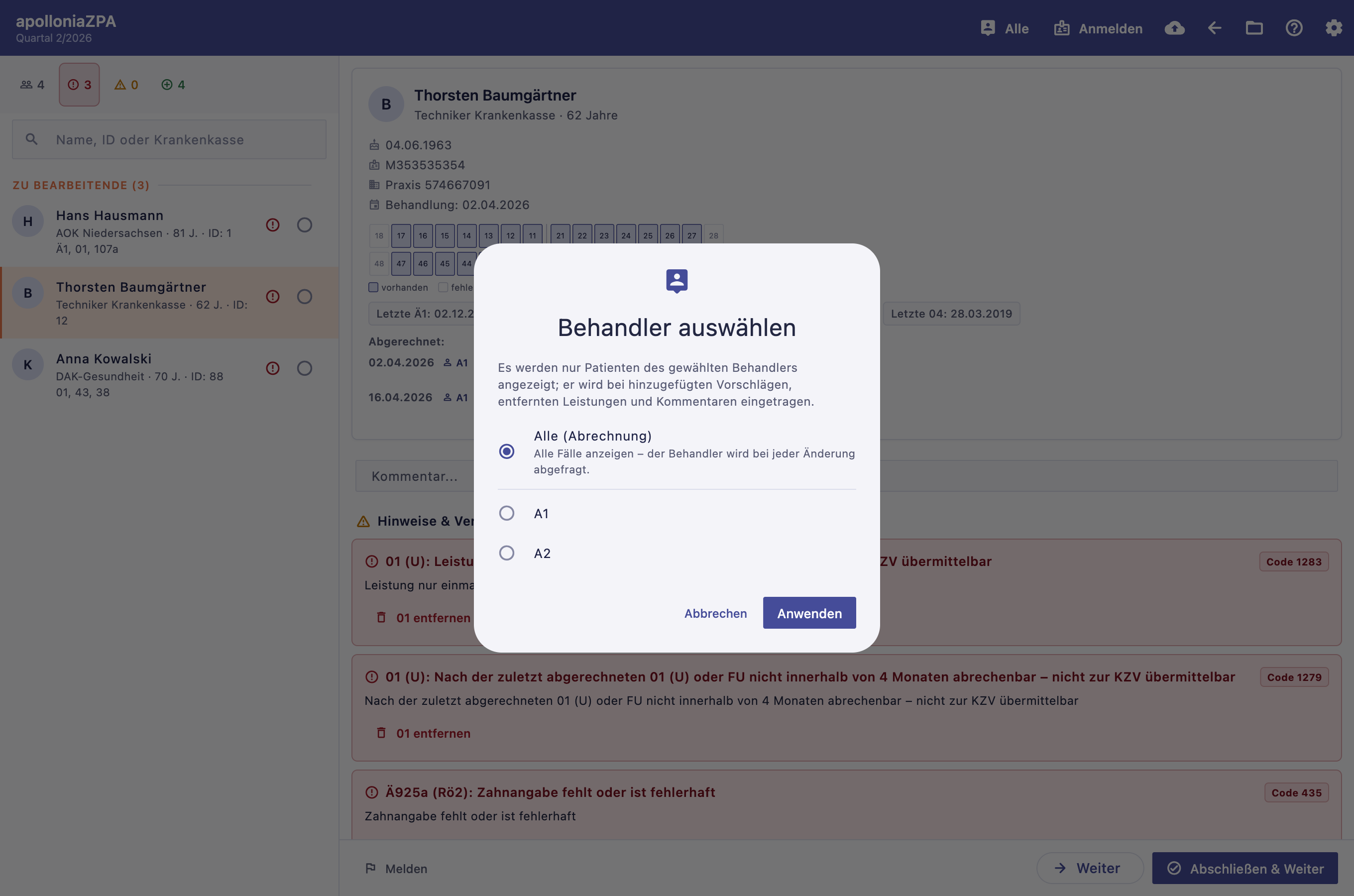
- Ein bestimmter Behandler – es werden nur dessen Patienten angezeigt, und er wird bei hinzugefügten Vorschlägen, entfernten Leistungen und Kommentaren automatisch eingetragen.
- Alle (Abrechnung) – alle Fälle werden angezeigt. Bei jeder Änderung fragt apolloniaZPA kurz, welchem Behandler sie zugeordnet wird.
Über die Behandler-Schaltfläche in der Titelleiste – sie zeigt den aktiven Behandler bzw. „Alle" – wechseln Sie jederzeit.
Einen Fall anonymisiert melden
Stimmt eine Prüfung Ihrer Meinung nach nicht (ein Vorschlag fehlt, ein Hinweis ist unberechtigt), können Sie den Fall anonymisiert an Procedia melden, damit die Regeln verbessert werden. Dafür gibt es „Melden" am unteren Rand der Falldetails (bzw. das Flaggen-Symbol oben rechts).
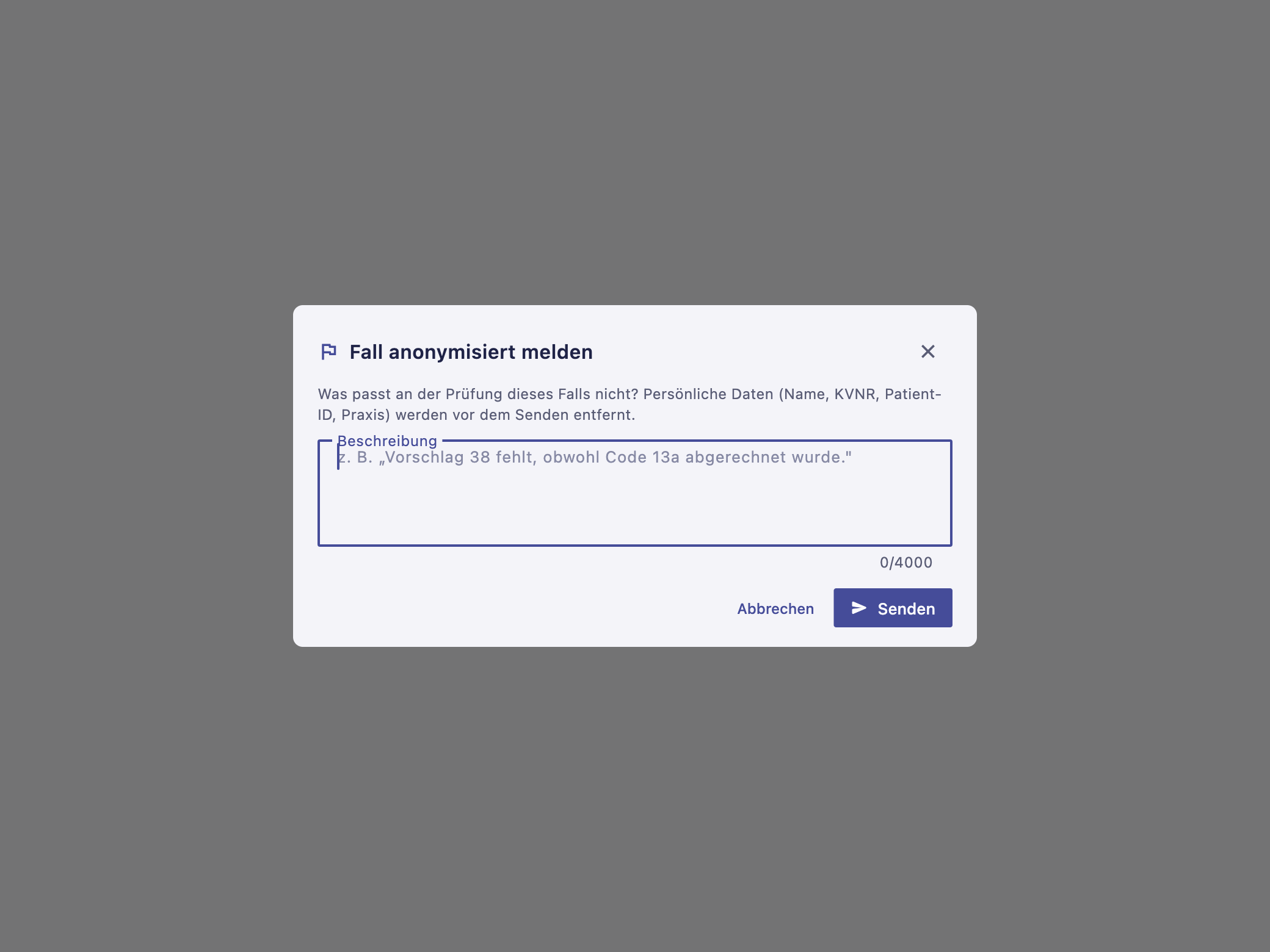
- Beschreiben Sie kurz, was nicht passt.
- Persönliche Daten (Name, KVNR, Patienten-ID, Praxis) werden vor dem Senden automatisch entfernt.
- Mit „Senden" geht die Meldung raus; anschließend erscheint eine Bestätigung mit der Melde-ID.
Außer der Update-Prüfung ist diese Meldung der einzige Weg, auf dem Daten Ihr Netz verlassen – und nur, wenn Sie sie selbst abschicken.