Erste Schritte
Nutzungsbedingungen
Bei jedem Start zeigt apolloniaZPA die Nutzungsbedingungen und Lizenzvereinbarung an. Die Zustimmung gilt nur für die laufende Sitzung – sie wird bewusst nicht gespeichert.
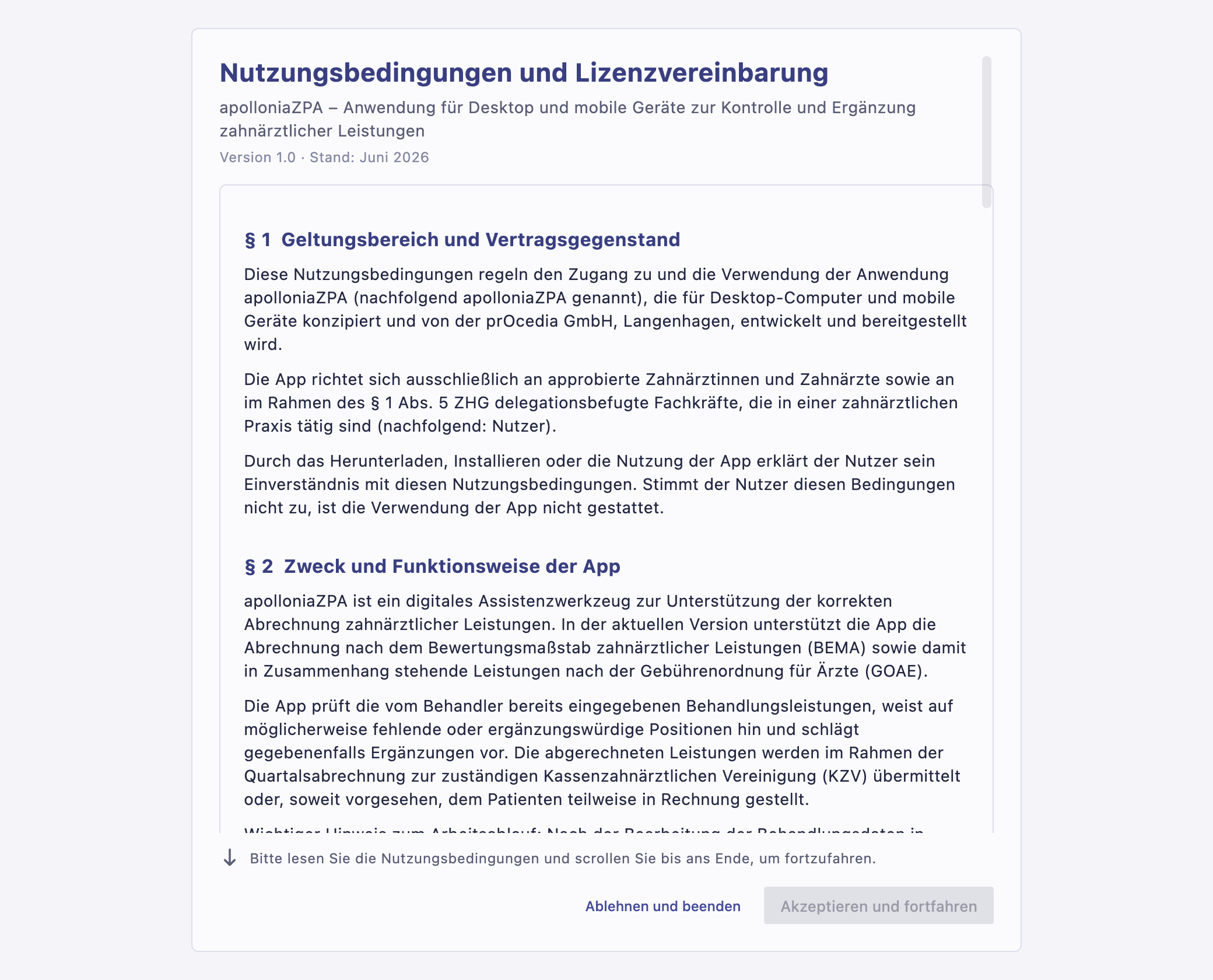
- Lesen Sie den Text und scrollen Sie bis ganz ans Ende. Erst dann wird die Schaltfläche „Akzeptieren und fortfahren" aktiv. Passt der Text vollständig auf den Bildschirm, ist sie sofort aktiv.
- Mit „Ablehnen und beenden" wird das Programm geschlossen – ohne Zustimmung ist die Nutzung laut Bedingungen nicht gestattet.
Praxisserver einrichten
Damit apolloniaZPA die Abrechnungen Ihrer Praxis anzeigen kann, braucht es die Verbindungsdaten des apollonia®-Praxisservers. Sie stehen in den Voreinstellungen von apollonia® – dort, wo auch die Anamnese-App eingerichtet wird. Öffnen Sie in apolloniaZPA die Einstellungen (⚙️ rechts oben) und tragen Sie ein:
| Feld | Inhalt |
|---|---|
| Adresse (IP oder Hostname) | z. B. 192.168.1.10 – der Rechner im Praxisnetz, auf dem apollonia® läuft |
| Port | z. B. 8080 |
| Schlüssel | der Verschlüsselungsschlüssel aus den apollonia®-Voreinstellungen (16, 24 oder 32 Zeichen) |
Danach „Speichern". Mit „Verbindung testen" prüfen Sie die Angaben sofort: Bei Erfolg meldet apolloniaZPA „Verbindung steht" und wie viele Aufträge bereitstehen, sonst erscheint die Fehlerursache.
Die Voreinstellungen von apollonia® zeigen Adresse, Port und Schlüssel auch als QR-Code – denselben, den die Anamnese-App scannt. „QR-Code scannen" übernimmt alle drei Angaben in einem Zug und speichert sie sofort.
Der Praxisserver wird direkt im lokalen Netz angesprochen; die Nutzdaten sind dabei verschlüsselt. apolloniaZPA muss also im selben Netz (bzw. VPN) sein wie apollonia®.
Ohne Praxisserver: Demo-Modus
Zum Kennenlernen und für Schulungen gibt es den Demo-Modus (Einstellungen → Praxisserver → Schalter Demo-Modus, oder direkt auf der Startseite „Demo-Daten ansehen"). Er zeigt eine Beispiel-Auftragsliste mit erfundenen Patienten und braucht keine Serververbindung. Die Auftragsliste trägt dann das Abzeichen DEMO.
Alle Bilder in dieser Anleitung sind im Demo-Modus entstanden – deshalb steht dort das DEMO-Abzeichen und die Namen sind frei erfunden.
Und dann?
Weiter geht es mit der Auftragsliste: dort liegen die Abrechnungen, die apollonia® zur Prüfung bereitgestellt hat.
Das Fragezeichen-Symbol (❓) rechts oben öffnet diese Anleitung jederzeit im Browser – auch von der Startseite aus.