Falldetails
Die rechte Spalte (bzw. die Detailseite auf schmalen Bildschirmen) zeigt alles zum ausgewählten Fall.
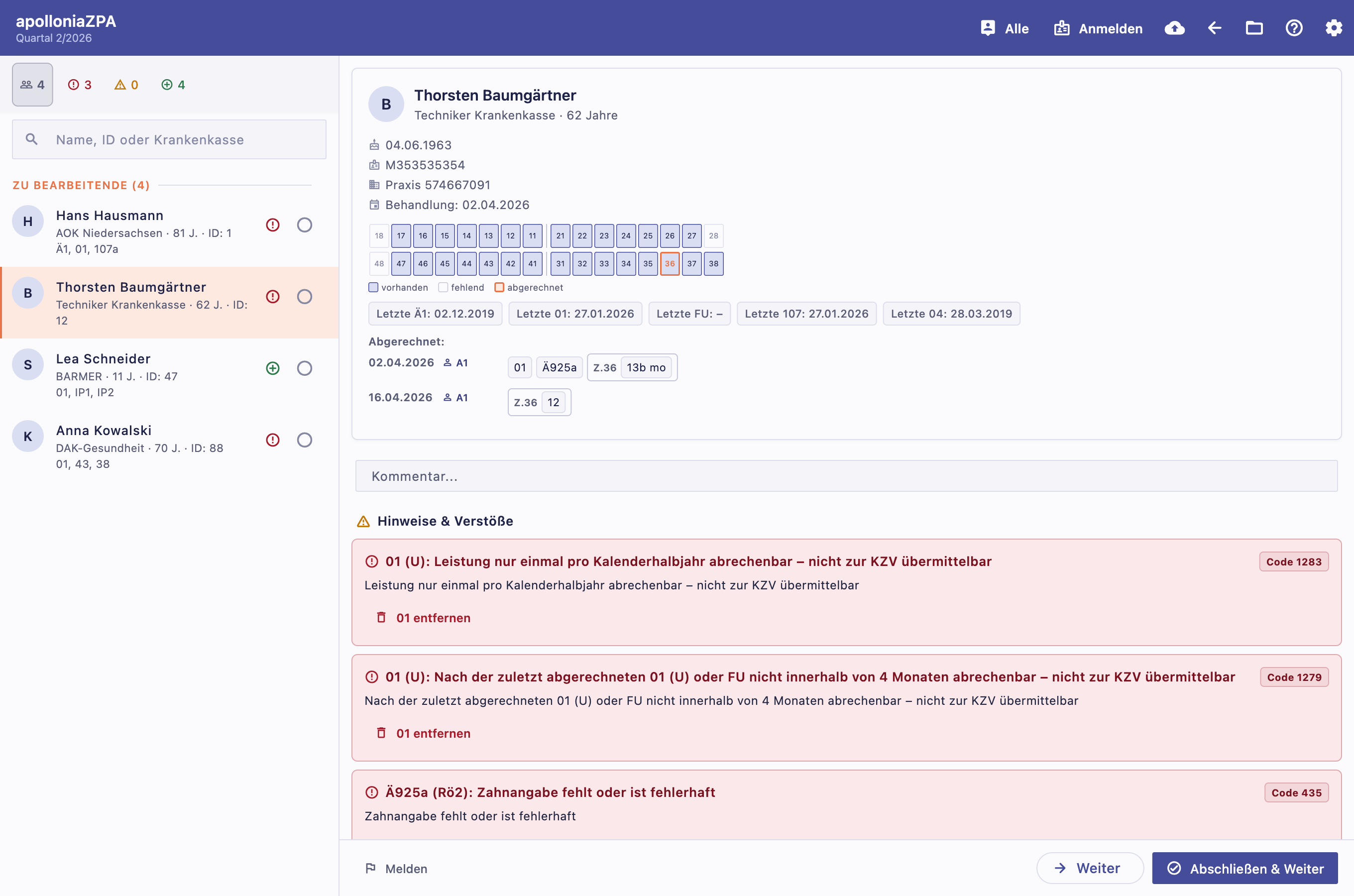
Patientenkopf
- Name, dazu – falls in der Datei vorhanden – Abzeichen für eine ungewöhnliche Satzart oder gesetzte Flags,
- Krankenkasse und Alter (bei Kleinkindern in Monaten),
- Geburtsdatum, Patienten-ID, Praxis-ID und Behandlungsdatum.
Zahnschema
Ein FDI-Zahnschema stellt das Gebiss dar. Milchzähne werden nur eingeblendet, wenn der Fall solche enthält.
| Darstellung | Bedeutung |
|---|---|
| Gefüllt, kräftiger Rahmen | vorhandener Zahn |
| Transparent | fehlender Zahn |
| Korallroter Rahmen | Zahn mit abgerechneter Leistung |
Die Legende unter dem Schema erklärt die Farben. Enthält die Datei keine Zahnliste, erscheint der Hinweis „Zahnliste nicht übermittelt".
Kontext-Daten (Datumschips)
Darunter zeigen Chips, wann bestimmte Leistungen zuletzt abgerechnet wurden – z. B. „Letzte Ä1", „Letzte 01", „Letzte FU", „Letzte 107" und „Letzte 04". Ein „–" heißt: kein Datum bekannt. Diese Angaben sind die Grundlage für alle Wiederholungs- und Mindestfristen.
Abgerechnete Leistungen
Unter „Abgerechnet:" stehen die Positionen, nach Sitzungsdatum gruppiert. Pro Leistung sehen Sie Code, Zahn (als „Z.«Nr»"), Flächen und Anzahl; Leistungen am selben Zahn stehen zusammen.
- Neben dem Datum steht der Behandler (Personensymbol) – bei mehreren Behandlern in einer Sitzung getrennt je Behandler.
- Wurden an einem Tag mehrere Sitzungen abgerechnet, trennt apolloniaZPA sie mit „Sitzung 1", „Sitzung 2" usw. Bei nur einer Sitzung pro Tag entfällt diese Überschrift.
- Entfernte Leistungen erscheinen rot und durchgestrichen.
- Angenommene Vorschläge erscheinen grün und werden in die gewählte Sitzung einsortiert; Vorschläge für eine noch nicht vorhandene Sitzung stehen unter „+ Neu".
Notizfeld
Unter dem Patientenkopf steht ein freies Kommentarfeld. Die Notiz wandert in den Export – und damit nach apollonia®. Aus einem Hinweis lässt sich die Empfehlung mit einem Klick hierher übernehmen (siehe Verstöße & Vorschläge).
Navigation zwischen Fällen
Am unteren Rand:
| Schaltfläche | Aktion |
|---|---|
| Melden | Meldet den Fall anonymisiert (siehe Export & Melden) |
| Weiter | Zeigt den nächsten Fall, ohne ihn als erledigt zu markieren |
| Abschließen & Weiter | Markiert den Fall als erledigt und springt zum nächsten offenen Fall |