Benutzeroberfläche
Gesamtaufbau
Sobald eine Abrechnung geöffnet ist, teilt sich die Ansicht (ab ca. 700 px Breite) in zwei Spalten: links die Fallliste, rechts die Falldetails des ausgewählten Patienten. Auf dem Mac und auf dem iPad im Querformat ist das der Normalfall.
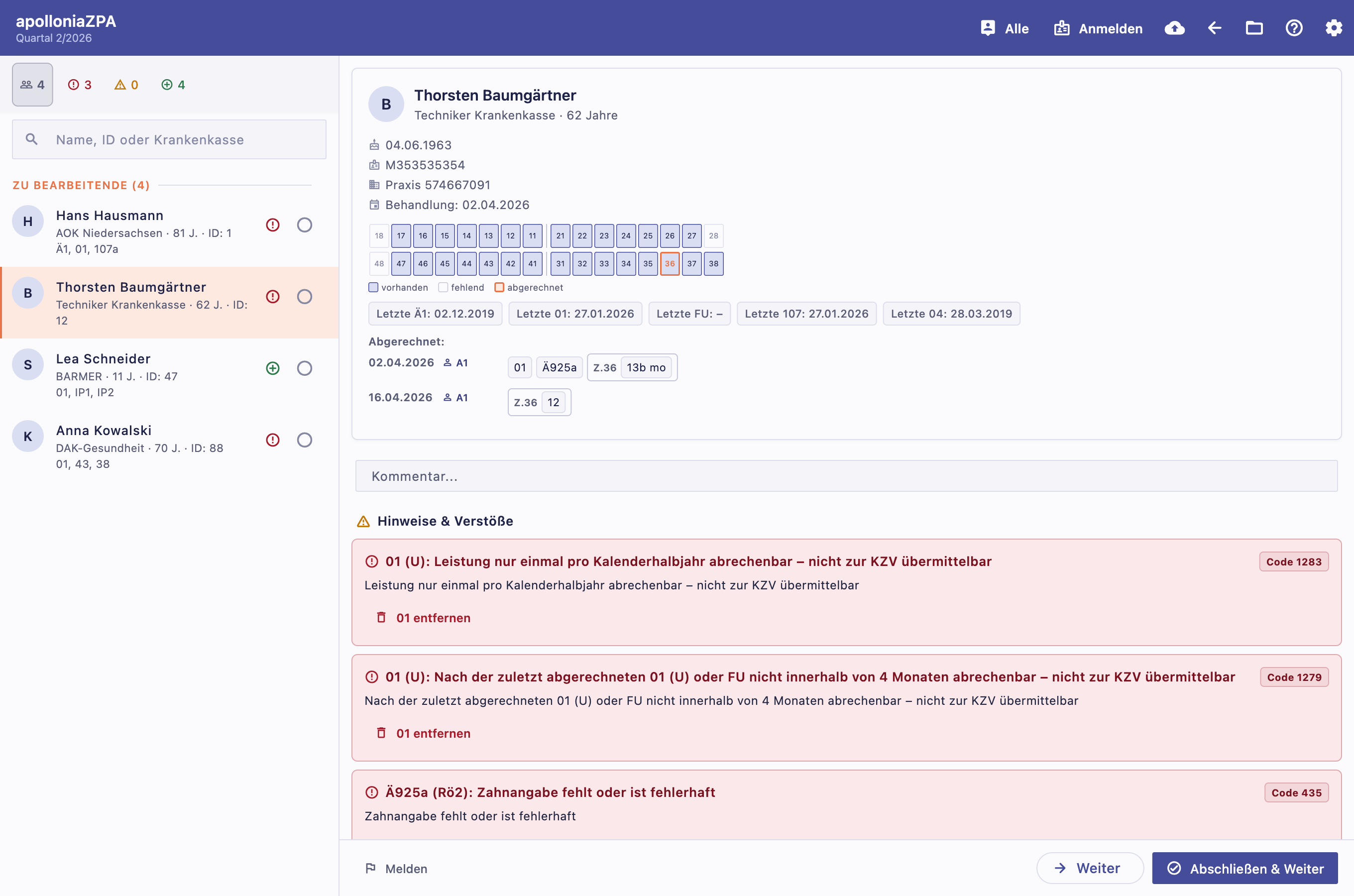
Ist es schmaler – ein kleines Fenster auf dem Mac, das iPad im Hochformat, das iPhone –, zeigt die App nur die Fallliste; ein Klick bzw. Tipp auf einen Fall öffnet die Detailansicht als eigene Seite.
Titelleiste
Links stehen der Programmname apolloniaZPA und das erkannte Quartal, rechts die Aktionen (von links nach rechts):
| Symbol | Bezeichnung | Aktion | Sichtbar |
|---|---|---|---|
| ↩︎ | Rückgängig | Macht die letzte Leistungsentfernung rückgängig | nur nach einer Entfernung |
| 👤 Alle / Kürzel | Behandler | Zeigt den aktiven Behandler bzw. Alle und öffnet die Behandlerauswahl | nur bei mehreren Behandlern |
| 🪪 Anmelden / Name | Mitarbeiter | Anmeldung per PIN; angemeldet öffnet sie das Abmelden-Menü | immer |
| ☁️ | An den Praxisserver senden | Schickt den Export zurück | Abrechnung aus der Auftragsliste |
| ⬇️ | JSON exportieren | Speichert den Export als Datei | Abrechnung aus einer lokalen Datei |
| ← | Zurück zur Auftragsliste | Schließt die Abrechnung (der Bearbeitungsstand bleibt erhalten) | Abrechnung geöffnet |
| 📁 | .out Datei öffnen | Öffnet den Dateiauswahldialog | immer |
| ❓ | Hilfe / Anleitung | Öffnet diese Anleitung im Browser | immer |
| ⚙️ | Einstellungen | Öffnet die Einstellungen | immer |
Ist es sehr schmal – etwa auf dem iPhone –, wandern die letzten drei Symbole in ein Überlaufmenü (⋮).
Fallliste
Zusammenfassung & Filter
Über der Liste stehen vier Kennzahlen. Sie sind zugleich Filter – ein Klick schaltet den Filter ein, ein zweiter (bzw. ein Klick auf die Gesamtzahl) wieder aus. Der aktive Filter ist farbig hervorgehoben.
| Kennzahl | Bedeutung | Filter |
|---|---|---|
| 👥 | Fälle insgesamt | alle anzeigen |
| 🔴 | Fälle mit offenen Fehlern | nur diese |
| 🟠 | Fälle mit offenen Warnungen | nur diese |
| 🟢 | Fälle mit Vorschlägen | nur diese |
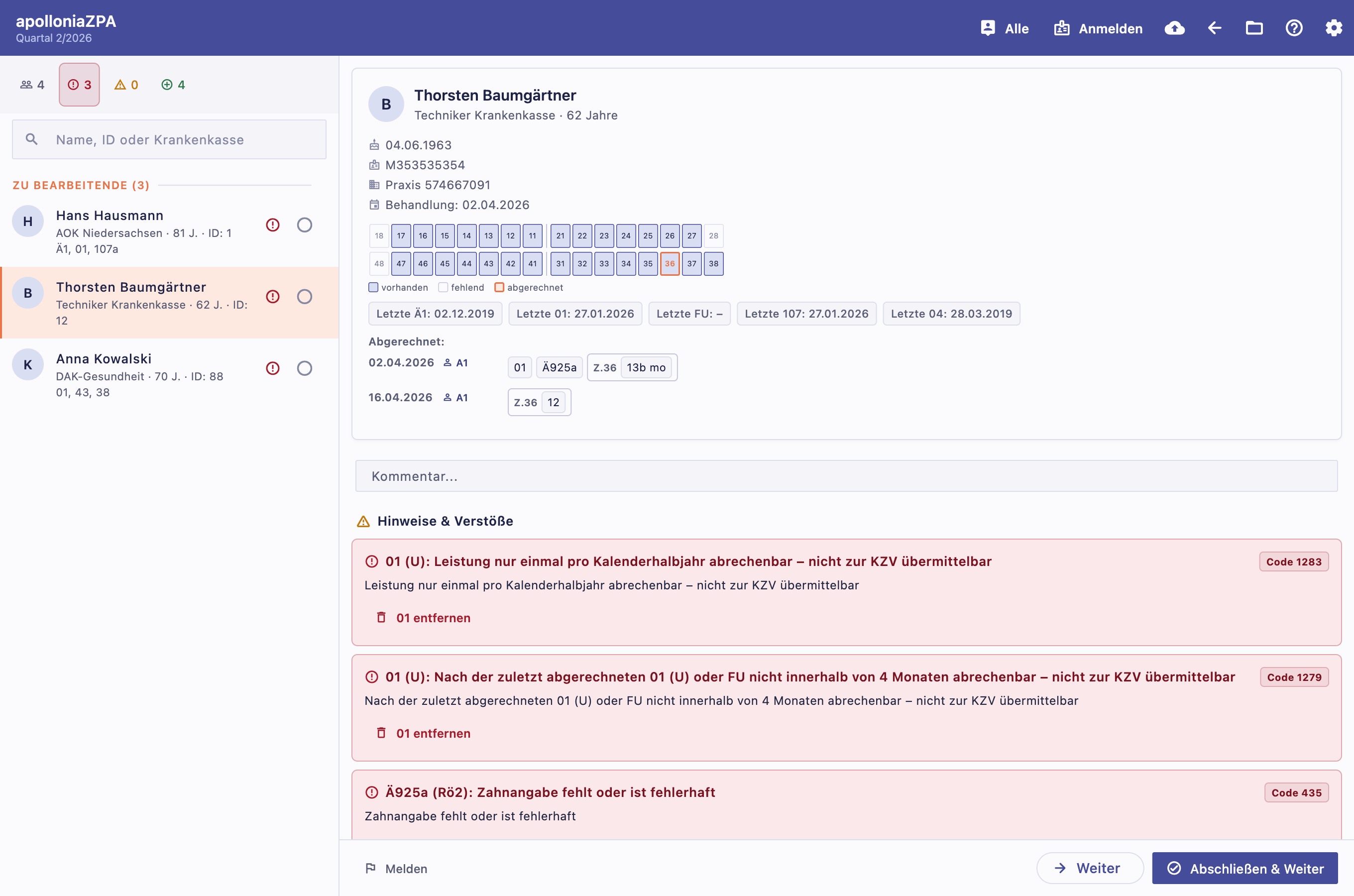
Suche
Die Suchleiste filtert nach Name, Patienten-ID oder Krankenkasse (Groß-/Kleinschreibung wird ignoriert). Mit dem ✕-Symbol löschen Sie den Suchbegriff.
Patientenkacheln
Die Liste ist in „Zu bearbeitende" und „Abgeschlossene" geteilt, jeweils mit Anzahl. Jede Kachel zeigt:
- ein Avatar mit dem Anfangsbuchstaben des Nachnamens,
- den Namen,
- Krankenkasse, Alter und – falls vorhanden – die Patienten-ID,
- die ersten abgerechneten Leistungskürzel,
- ein Statussymbol: 🔴 Fehler · 🟠 Warnung · 🟢 nur Vorschläge · (kein Symbol) keine Auffälligkeiten.
Rechts sitzt die Erledigungs-Markierung (Kreis). Ein Klick markiert den Fall als abgeschlossen: Er wird ausgegraut, der Name durchgestrichen und in den Abschnitt „Abgeschlossene" verschoben. Ein erneuter Klick öffnet ihn wieder.
Fälle ohne Verstöße und ohne Vorschläge werden beim Laden automatisch als abgeschlossen markiert – so sehen Sie sofort, welche Fälle Ihre Aufmerksamkeit brauchen.