Einstellungen
Die Einstellungen öffnen Sie über das Zahnrad-Symbol (⚙️) rechts oben.
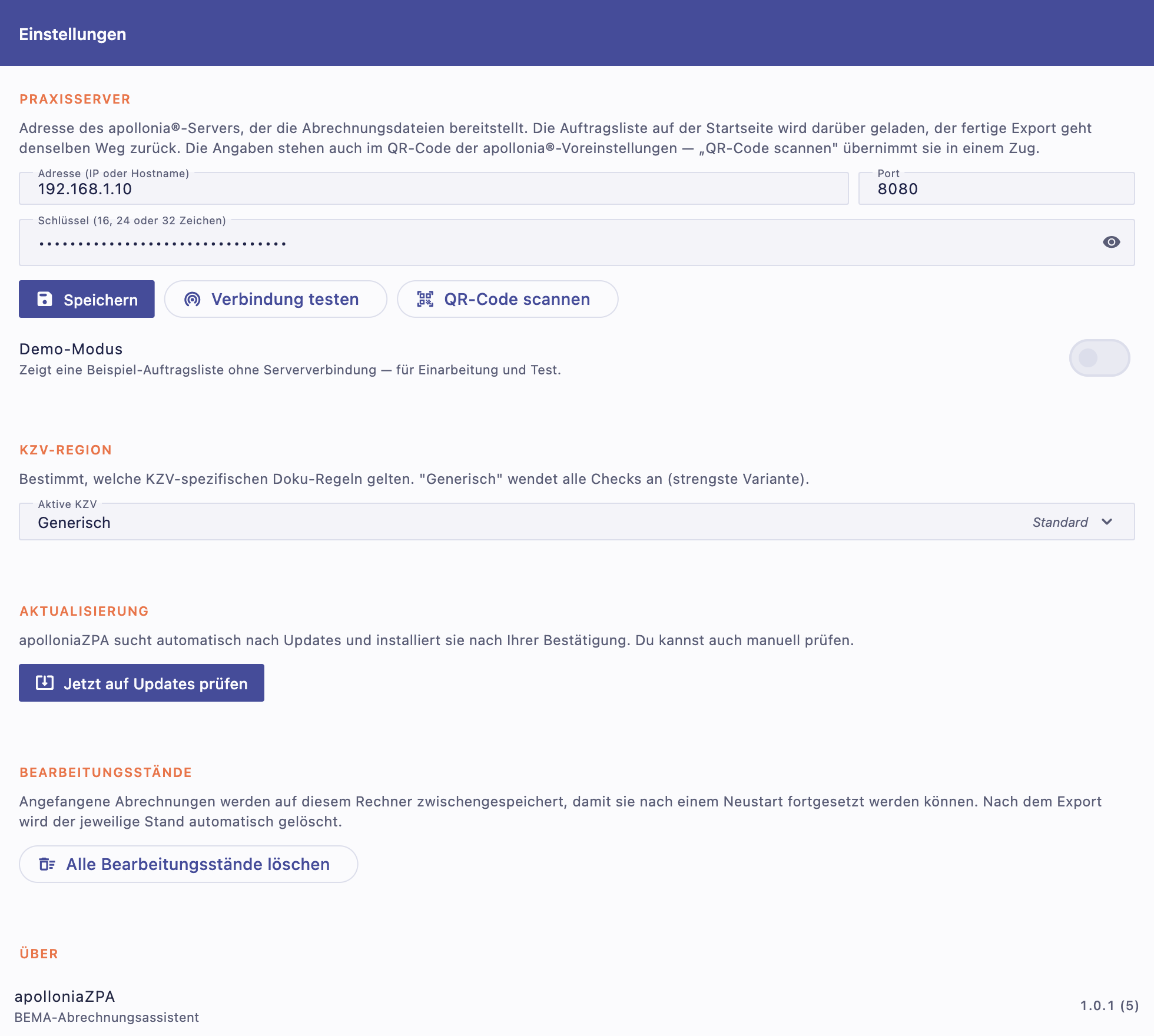
Praxisserver
Adresse, Port und Schlüssel des apollonia®-Servers, der die Abrechnungsdateien bereitstellt – die Auftragsliste wird darüber geladen, der fertige Export geht denselben Weg zurück. Die Einrichtung Schritt für Schritt steht in Erste Schritte.
| Schaltfläche | Wirkung |
|---|---|
| Speichern | Übernimmt die Angaben |
| Verbindung testen | Ruft die Auftragsliste probeweise ab und meldet Erfolg oder Fehlerursache |
| QR-Code scannen | Liest Adresse, Port und Schlüssel aus dem QR-Code der apollonia®-Voreinstellungen und speichert sie sofort |
Das Augen-Symbol im Schlüsselfeld macht den Schlüssel sichtbar. Der Port muss zwischen 1 und 65535 liegen, der Schlüssel 16, 24 oder 32 Zeichen haben – apolloniaZPA weist falsche Angaben direkt am Feld aus.
Demo-Modus
Zeigt eine Beispiel-Auftragsliste ohne Serververbindung – für Einarbeitung und Test. Solange er aktiv ist, sind die Serverfelder gesperrt und die Auftragsliste trägt das Abzeichen DEMO. Die Beispielfälle sind frei erfunden.
KZV-Region
Bestimmt, welche KZV-spezifischen Dokumentationsregeln angewendet werden.
- Generisch (Standard) wendet alle Prüfungen an – die strengste Variante.
- Wählen Sie Ihre KZV, um Prüfungen zu lockern, die in Ihrer Region nicht gelten.
Zur Auswahl stehen Berlin, Baden-Württemberg, Bayern, Hessen, Bremen, Hamburg, Brandenburg, Mecklenburg-Vorpommern, Niedersachsen, Nordrhein, Rheinland-Pfalz, Sachsen, Sachsen-Anhalt, Schleswig-Holstein, Saarland, Thüringen und Westfalen-Lippe.
Nach dem Wechsel der KZV-Region werden alle geladenen Fälle sofort neu geprüft – Sie müssen die Abrechnung nicht erneut öffnen.
Aktualisierung
Auf dem Mac sucht apolloniaZPA automatisch nach Updates und installiert sie nach Ihrer Bestätigung. Mit „Jetzt auf Updates prüfen" stoßen Sie die Suche manuell an.
Auf iPhone und iPad gibt es diesen Abschnitt nicht – dort kommen Updates wie bei jeder anderen App über den App Store.
Bearbeitungsstände
Angefangene Abrechnungen werden auf diesem Gerät zwischengespeichert, damit sie nach einem Neustart fortgesetzt werden können (siehe Angefangene Bearbeitungen). Nach dem Export wird der jeweilige Stand automatisch gelöscht.
„Alle Bearbeitungsstände löschen" räumt auf einen Schlag auf – etwa bevor das Gerät weitergegeben wird. Es folgt eine Rückfrage; die Abrechnungen selbst bleiben davon unberührt und können neu geöffnet werden. Einzelne Stände löschen Sie direkt auf der Startseite.
Über
Im Abschnitt Über stehen Name und die installierte Versionsnummer (Kurzversion und Build) – hilfreich bei Rückfragen.