Aufträge
Die Auftragsliste ist das Herzstück von apolloniaPix. Hier sehen Sie alle Aufträge, die von apollonia® eingegangen sind, ihren aktuellen Bearbeitungsschritt und – falls nötig – können Sie einzelne Schritte manuell auslösen.
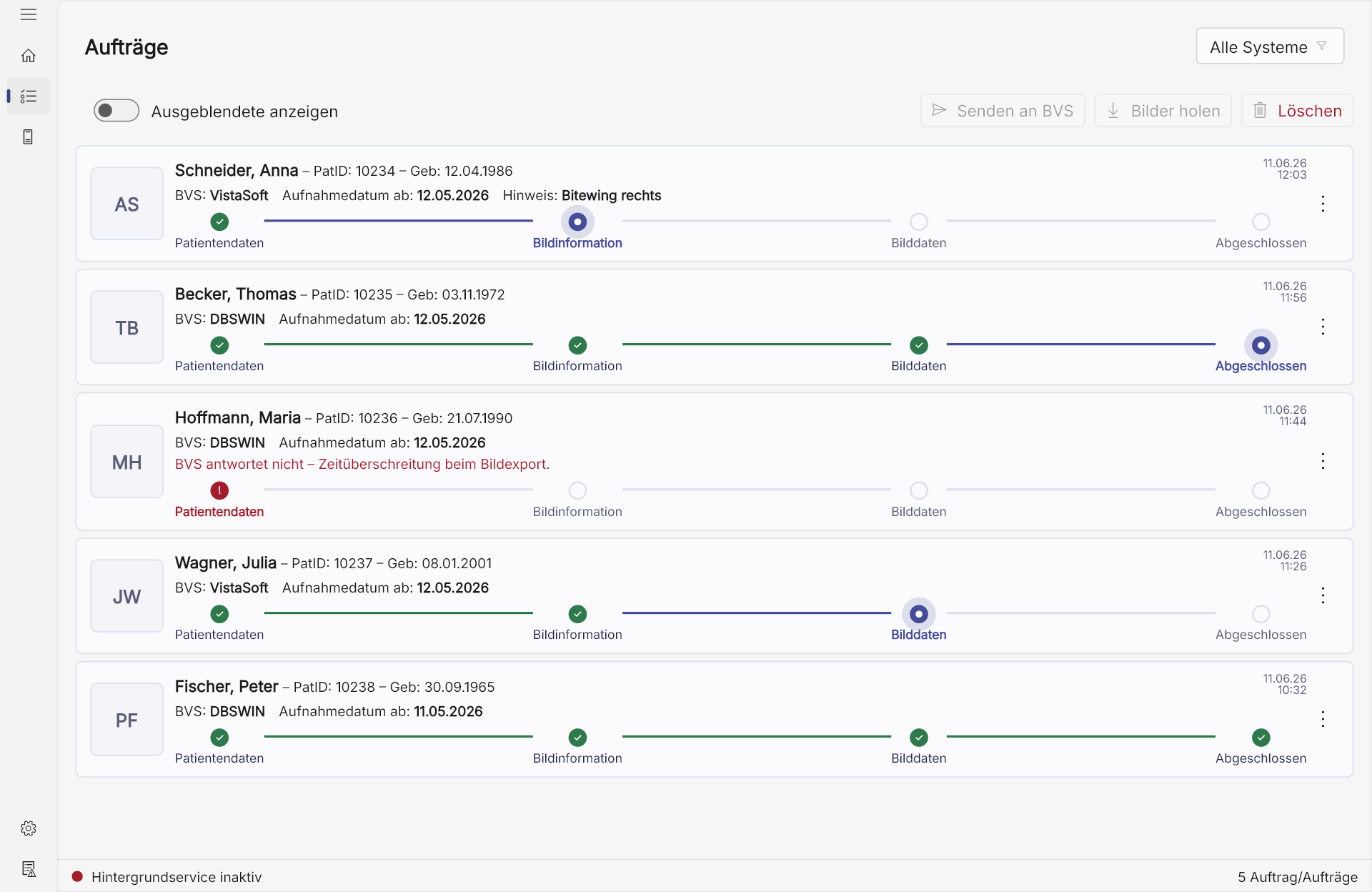
Jeder Auftrag wird als Karte dargestellt mit:
- Name, Patienten-ID und Geburtsdatum,
- dem Ziel-BVS (Bildgebungssystem) und dem Aufnahmedatum ab,
- einem optionalen Hinweis (z. B. gewünschter Aufnahmetyp),
- der Fortschrittsanzeige über die vier Bearbeitungsschritte.
Die vier Bearbeitungsschritte
Die farbige Punktleiste zeigt, wo der Auftrag steht. Ein grüner Punkt mit Häkchen ist abgeschlossen, ein blau pulsierender Punkt ist gerade aktiv, ein roter Punkt mit Ausrufezeichen markiert einen Fehler.
| Schritt | Bedeutung |
|---|---|
| Patientendaten | Die Patientendaten werden an das BVS übergeben. |
| Bildinformation | Das BVS meldet, welche Bilder zum Patienten vorliegen. |
| Bilddaten | Die eigentlichen Bilddateien werden aus dem BVS exportiert. |
| Abgeschlossen | apollonia® hat die Bilder übernommen – der Auftrag ist fertig. |
Der Schritt Bilddaten und die abschließende Übernahme durch apollonia® laufen automatisch über den Hintergrunddienst. In der Regel müssen Sie nur die Patientendaten senden und nach der Aufnahme ggf. die Bilder holen.
Manuelle Aktionen
Markieren Sie einen oder mehrere Aufträge (Klick zum Auswählen, Strg+Klick für Mehrfachauswahl, Umschalt+Klick für einen Bereich). Über die Schaltflächen oben rechts lösen Sie dann folgende Aktionen aus:
| Schaltfläche | Aktion |
|---|---|
| Senden an BVS | Übergibt die Patientendaten an das Bildsystem (Schritt 1). Danach erstellen Sie dort die Aufnahme. |
| Bilder holen | Fordert die Bildinformationen aktiv beim BVS an (Schritt 2), falls die automatische Verarbeitung sie noch nicht geliefert hat. |
| Löschen | Entfernt die ausgewählten Aufträge endgültig. |
Pro Bildsystem darf immer nur ein Auftrag gleichzeitig gesendet werden. Wählen Sie mehrere Aufträge für dasselbe BVS aus, weist apolloniaPix darauf hin und sendet jeweils nur den ersten.
Ziel-BVS ändern
Soll ein Auftrag an ein anderes Bildsystem gehen, klicken Sie auf das Drei-Punkte-Menü (⋮) rechts auf der Auftragskarte und wählen „Ziel-BVS ändern zu …“.
Filtern & Ausgeblendete anzeigen
- Oben rechts filtern Sie die Liste über die Auswahl „Alle Systeme“ auf ein einzelnes BVS.
- Mit dem Schalter „Ausgeblendete anzeigen“ blenden Sie auch bereits abgeschlossene bzw. ausgeblendete Aufträge wieder ein.
Fehler & Statusleiste
Schlägt ein Schritt fehl, wird der betroffene Punkt rot und unter dem Auftrag erscheint eine Fehlermeldung (z. B. „BVS antwortet nicht – Zeitüberschreitung beim Bildexport.“). Der Auftrag bleibt erhalten und kann nach Behebung der Ursache erneut gesendet werden.
Die Statusleiste am unteren Rand zeigt links, ob der Hintergrundservice aktiv ist, und rechts die Anzahl der angezeigten Aufträge.