Arbeitsablauf & Hilfe
Empfohlener Arbeitsablauf
- apolloniaPix ist auf dem Bildgebungs-Rechner dauerhaft geöffnet.
- In apollonia® fordern Sie eine Aufnahme an – der Auftrag erscheint automatisch in apolloniaPix unter Aufträge.
- Auftrag auswählen und „Senden an BVS“ – die Patientendaten gehen an das Bildsystem.
- Am Bildsystem die Aufnahme erstellen.
- apolloniaPix holt die Bilder automatisch ab (Schritt Bilddaten). Hat sich nichts getan, lösen Sie „Bilder holen“ manuell aus.
- Sobald die Bilder bereit sind, übernimmt apollonia® sie – der Auftrag wird Abgeschlossen und die lokalen Bilddateien werden gelöscht.
Der Log
Über das Log-Symbol unten links öffnen Sie das technische Protokoll. Es ist vor allem für den Support hilfreich, um Probleme nachzuvollziehen.
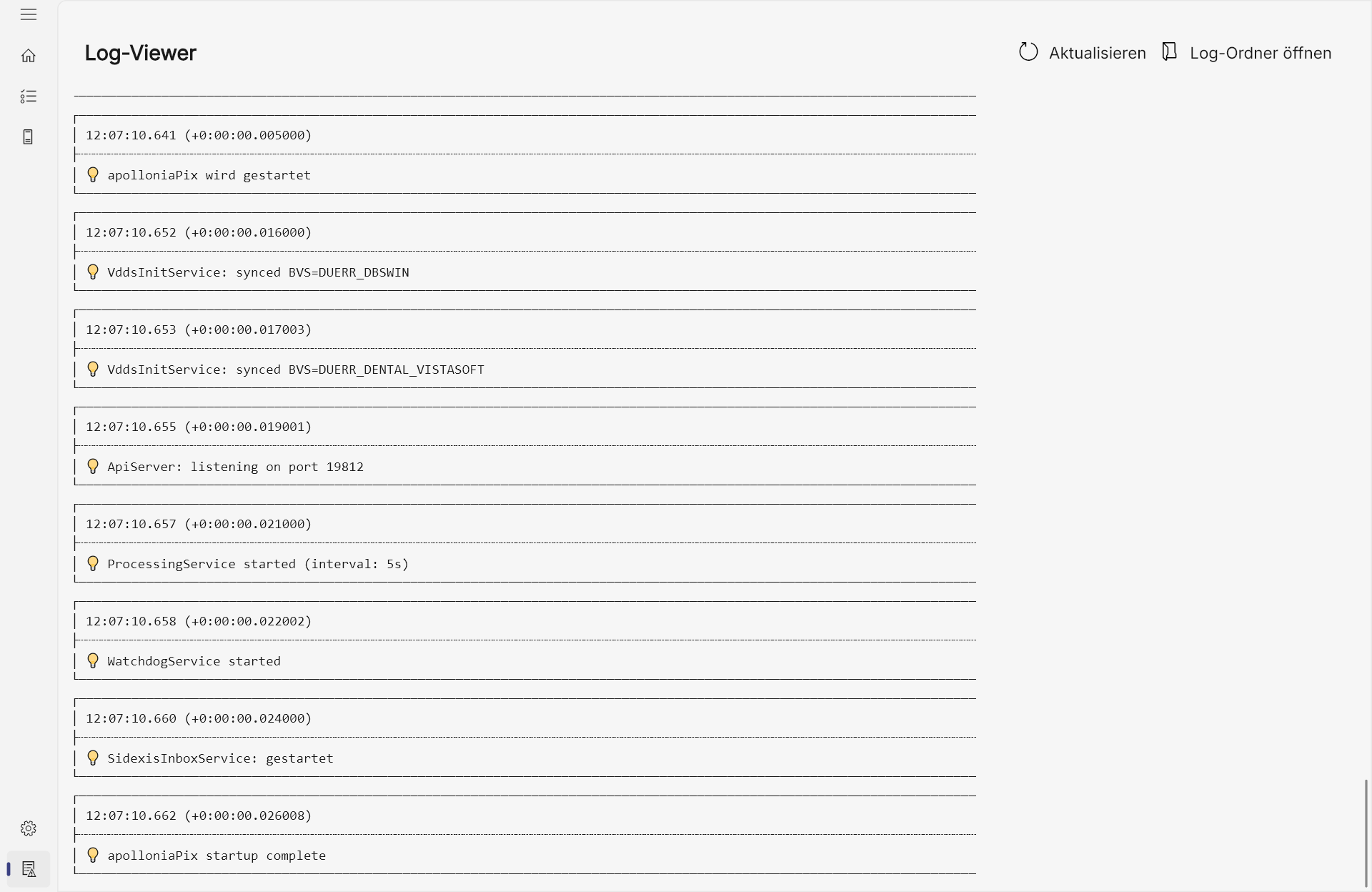
- Aktualisieren lädt die neuesten Einträge.
- Log-Ordner öffnen zeigt die Protokolldatei im Windows-Explorer – praktisch, um sie dem Support zu senden.
Hinweise & Einschränkungen
- apolloniaPix läuft ausschließlich unter Windows.
- Pro Bildsystem darf immer nur ein Auftrag gleichzeitig gesendet werden.
- Die zugehörigen Bilddateien werden gelöscht, sobald apollonia® sie übernommen hat.
- Für den laufenden Betrieb muss der Hintergrundservice aktiv sein (Statusleiste unten in der Auftragsliste).
Häufige Fragen
Es kommen keine Aufträge an. Prüfen Sie, ob apolloniaPix geöffnet und der Hintergrundservice aktiv ist, und ob in der Konfiguration → Service der richtige Port (Standard 19812) eingestellt ist. Stellen Sie sicher, dass der Mac mit apollonia® das Windows-Gerät im Netzwerk erreicht.
Ein Auftrag zeigt einen roten Fehlerpunkt. Unter dem Auftrag steht die Ursache (z. B. Zeitüberschreitung beim BVS). Beheben Sie das Problem am Bildsystem und senden Sie den Auftrag erneut.
Ein System fehlt in der Auswahl. Prüfen Sie unter Systeme, ob das System eingeschaltet ist. Sidexis muss zuvor über die SIDEXIS-Konfiguration eingerichtet werden.
Die Bilder erscheinen nicht in apollonia®. Warten Sie, bis der Auftrag den Status Bereit erreicht. Bleibt er dort stehen, prüfen Sie die Verbindung zu apollonia® und ggf. den Log.
Wie ändere ich den Port? Unter Konfiguration → Service den Port anpassen, speichern und anschließend „Dienste neu starten“.